钉钉机器人推送教程
必读须知
2023年6月更新:推送域名必须使用 new.ixbk.net 或者 new.ixbk.fun,否则会推送失败!
需保持浏览器实时线报页面常开(不要关闭标签页)
一、准备工作
安装钉钉
电脑/手机下载钉钉:官网下载
安装线报酷油猴脚本
二、创建钉钉机器人(电脑端操作)
新建钉钉群
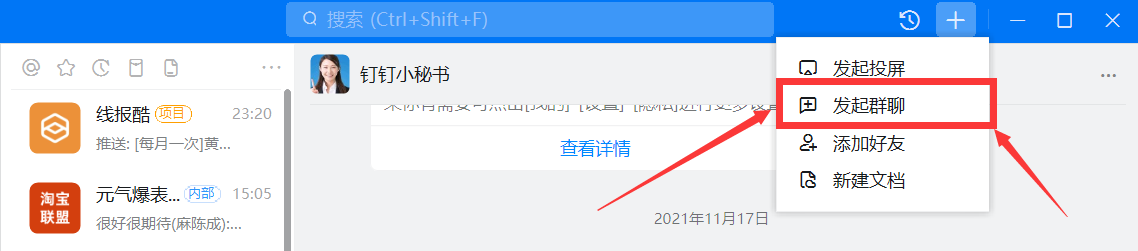
打开钉钉 → 右上角「+」→「创建群聊」(群名随意)
添加机器人
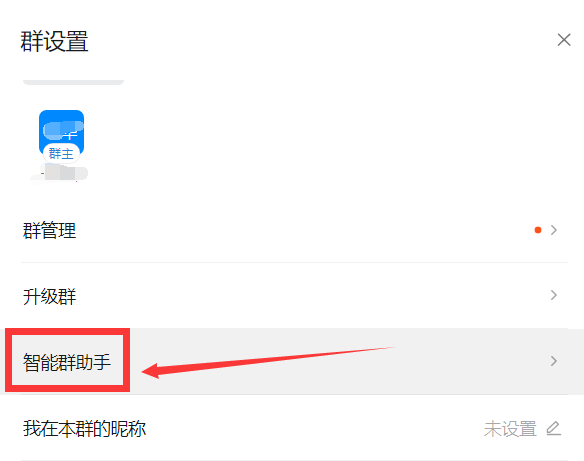
群设置 →「智能群助手」→「添加机器人」→ 选择「WebHook机器人」
安全设置
机器人名称:任意(如"线报推送")
必填项:在「自定义关键字」中添加
http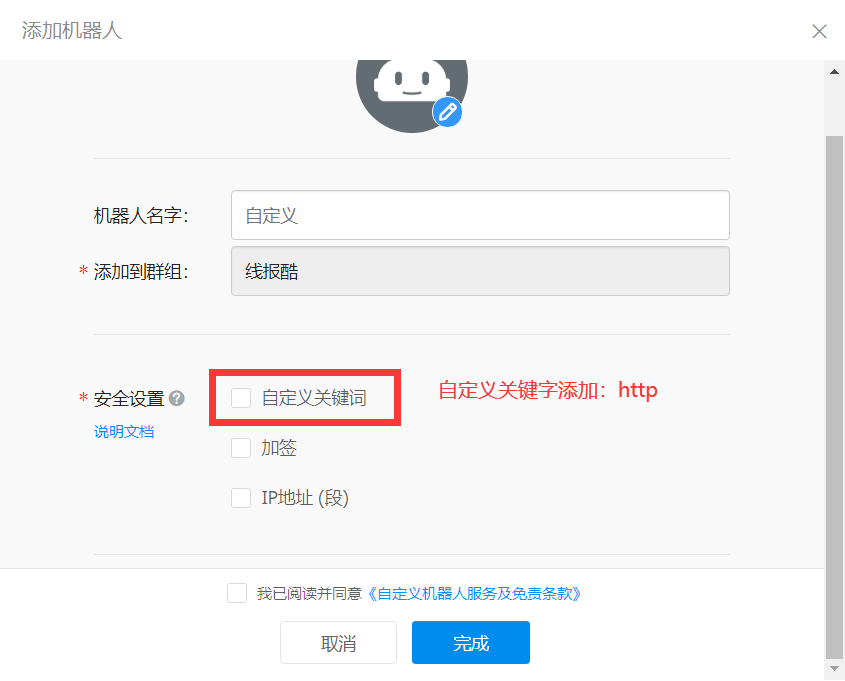
完成创建后,复制生成的 WebHook地址(格式如下):
https://oapi.dingtalk.com/robot/send?access_token=xxxxxxxx
三、线报酷推送设置
万能推送设置
推送地址:粘贴第二步的WebHook链接
推送模式:
POST推送分离:建议选「合并」(避免频繁推送)
推送头部:
{"Content-Type": "application/json"}推送格式:
{标题}【{分类名}】{链接}推送配置:
{"msgtype":"text","text":{"content":"{推送内容}"}}「只看它」规则(可选)
格式示例:
红包|话费(用|分隔关键词)
四、效果测试
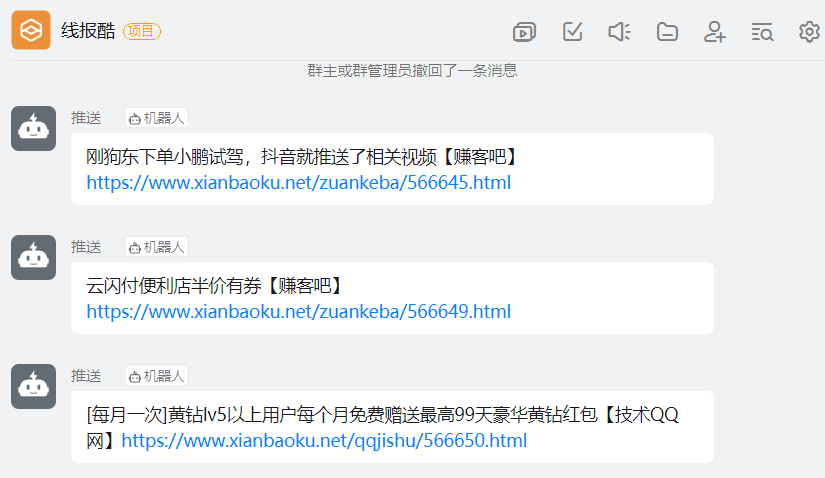
完成设置后,实时线报会自动推送到钉钉群,效果如下:
【京东】京东618红包来袭! http://example.com

常见问题
❗ 推送失败?
检查域名是否为 new.ixbk.net 或者 new.ixbk.fun,且安全关键字包含http🔄 无推送内容?
确保浏览器实时线报页面未关闭,且请求间隔已设置
按此流程操作,5分钟即可完成配置!如有问题,欢迎反馈~ ✨